
Table of Contents
Facebook là mạng xã hội lớn nhất thế giới, với 3,3 tỷ người dùng, chiếm 43% dân số toàn cầu. Mật khẩu Facebook được coi là mục tiêu yêu thích của tin tặc. Sử dụng khóa bảo mật như một lớp xác thực thứ hai chính là cách bảo vệ tài khoản Facebook của bạn khỏi 99.99% nguy cơ bị tấn công.
Tại sao nên sử dụng khóa bảo mật?
Khóa bảo mật là thiết bị phần cứng cỡ nhỏ, dùng để hỗ trợ giữ bảo mật cho tài khoản của bạn. Facebook đã khẳng định sử dụng khóa bảo mật như phương thức xác thực thứ hai là cách tốt nhất hiện nay để giữ an toàn cho tài khoản. Bởi lẽ, tin tặc đã có rất nhiều thủ thuật để hack mật khẩu, mã OTP và các hình thức xác thực phổ biến khác, song vẫn chưa thể vượt qua công nghệ FIDO2 được dùng trong khóa bảo mật. Microsoft cũng đã từng công nhận, công nghệ xác thực FIDO2 giúp ngăn chặn 99.99% các cuộc tấn công lừa đảo.
Các bước để kích hoạt khóa bảo mật của bạn trên Facebook
1. Mua Khóa bảo mật:
Trước tiên bạn cần mua riêng cho mình khóa bảo mật FIDO2. Các khóa này sẽ được kết nối với thiết bị qua cổng USB, lightning, bluetooth hoặc NFC. Trước khi mua, hãy chắc chắn là khóa bảo mật đó tương thích với trình duyệt và thiết bị mà bạn dùng để đăng nhập vào tài khoản.
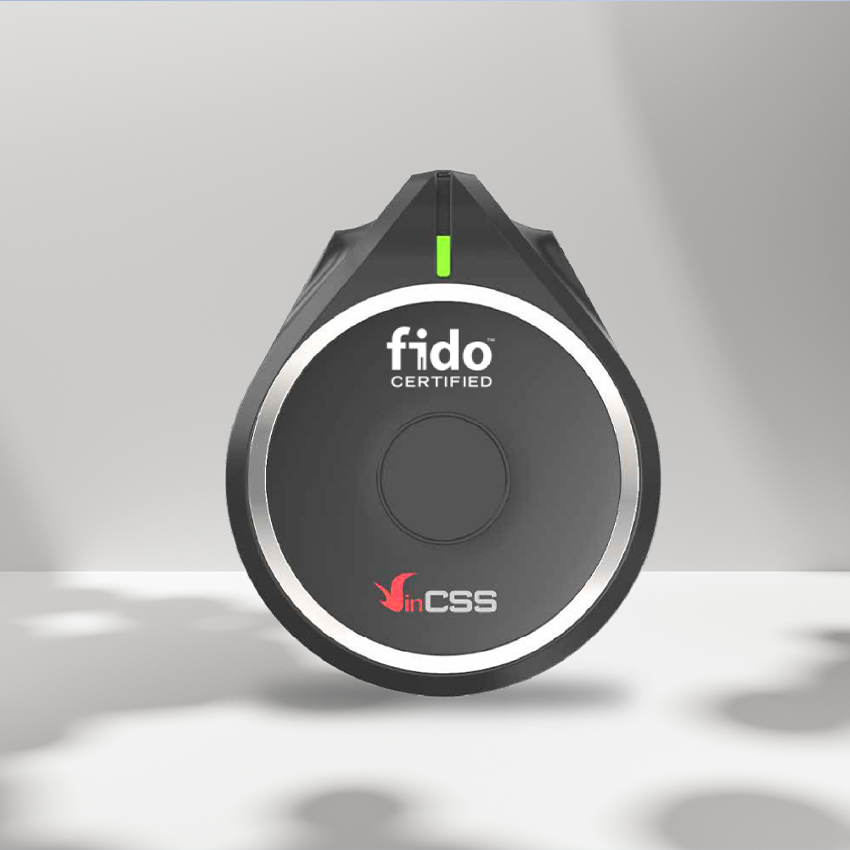
VinCSS là một trong 13 công ty đầu tiên trên thế giới sản xuất khóa bảo mật được chứng nhận đạt chuẩn FIDO2. Khóa bảo mật FIDO2 của VinCSS hiện đang được tin dùng bởi hàng ngàn cá nhân và tổ chức toàn cầu bởi sự an toàn, tiện lợi và khả năng tương thích với mọi thiết bị.
Hiện VinCSS cung cấp hai dòng khóa VinCSS FIDO2 ® Touch 1 và VinCSS FIDO2 ® Fingerprint. VinCSS FIDO2 ® Touch 1 hoàn hảo cho những ai cần một khóa bảo mật nhỏ gọn và tiết kiệm, trong khi VinCSS FIDO2 ® Fingerprint hiện đại, thời trang cùng nhiều tính năng cao cấp.

2. Kích hoạt khóa bảo mật cho Facebook:
a. Trên máy tính:
- Đi đến Cài đặt bảo mật và đăng nhập.
- Cuộn xuống phần Sử dụng xác thực 2 yếu tố và nhấp vào Chỉnh sửa. Bạn có thể sẽ được yêu cầu nhập lại mật khẩu Facebook tại bước này.
- Nhấp vào Sử dụng khóa bảo mật.
- Cắm khóa bảo mật rồi nhấp vào Đăng ký khóa bảo mật.
- Làm theo hướng dẫn trên màn hình.
Khi đã thêm thành công khóa bảo mật vào tài khoản, bạn sẽ bắt đầu sử dụng được khóa này lúc đăng nhập
b. Trên điện thoại iPhone, iPad:
- Nhấn vào
 ở dưới cùng bên phải Facebook.
 - Nhấn vào Cài đặt & quyền riêng tư.
- Nhấn vào Cài đặt.
- Nhấn vào Mật khẩu và bảo mật.
- Nhấn vào Dùng tính năng xác thực 2 yếu tố. Bạn có thể phải nhập lại mật khẩu Facebook ở bước này.
- Chọn Khóa bảo mật. Nếu không nhìn thấy tùy chọn Khóa bảo mật, bạn có thể cần cập nhật ứng dụng hoặc trình duyệt.
- Sử dụng khóa bảo mật của bạn (bằng cách cắm khóa vào thiết bị và kích hoạt hoặc giữ khóa gần thiết bị) và nhấn vào Đăng ký khóa bảo mật.
- Khóa của bạn sẽ được xác minh. Nếu quá trình xác minh khóa gặp vấn đề, bạn sẽ được nhắc thử lại.
- Sau khi thêm khóa thành công, nhấp vào Xong.
 ở dưới cùng bên phải Facebook.
Khi đã thêm thành công khóa bảo mật vào tài khoản, bạn sẽ bắt đầu sử dụng được khóa này lúc đăng nhập.
c. Trên điện thoại Android:
- Nhấn vào ở trên cùng bên phải Facebook.
- Nhấn vào Cài đặt & quyền riêng tư.
- Nhấn vào Cài đặt.
- Nhấn vào Mật khẩu và bảo mật.
- Nhấn vào Sử dụng xác thực 2 yếu tố. Bạn có thể sẽ được yêu cầu nhập lại mật khẩu Facebook tại bước này.
- Chọn Khóa bảo mật và nhấn vào Tiếp tục. Nếu không nhìn thấy tùy chọn Khóa bảo mật, bạn có thể cần cập nhật ứng dụng hoặc trình duyệt.
- Sử dụng khóa bảo mật của bạn (bằng cách cắm khóa vào điện thoại và kích hoạt hoặc giữ khóa gần đầu điện thoại) và nhấn vào Đăng ký khóa bảo mật.
- Khóa của bạn sẽ được xác minh. Nếu quá trình xác minh khóa gặp vấn đề, bạn sẽ được nhắc thử lại.
- Sau khi thêm khóa thành công, nhấp vào Xong.
Khi đã thêm thành công khóa bảo mật vào tài khoản, bạn sẽ bắt đầu sử dụng được khóa này lúc đăng nhập.
Sử dụng khóa bảo mật làm lớp xác thực thứ hai là một phương pháp mạnh mẽ để bảo vệ tài khoản Facebook của bạn khỏi các cuộc tấn công của hackers.